
06 应用开发:做一个手机讲座日历
「帮我做一个讲座网站」不是完整的需求。可以换成一件能观察的事:同学用手机按日期找到一场讲座,能读出时间地点,并点回官网核对。 先定界面,再实现,测试后才决定是否发布。
输入:上一课核对过的清单或课堂 CSV。交付:可打开的网页、数据或样本说明、验收记录;若部署通过,另交真实访问链接与一位同学的试用反馈。
先做手机界面,暂不写功能
设计「武大讲座日报」手机网页界面。列表上方放日期筛选,卡片显示主题、开讲时刻和地点,
详情显示主讲人与官网原文链接。顶部给出数据更新时间和样本说明;历史模式默认打开样本日期,
明确不是当前日程。给普通列表、改期和无结果三种状态,模拟内容单独标为测试。
只做 UI 稿,等确认后实现;本轮不接实时任务、不部署。
打开界面稿,按「选日期 → 找讲座 → 点来源」走一遍。一次只改一处,例如把日期筛选放到列表上方,其他布局保持。不要用设计图上的假链接证明功能已经完成。
把确认稿变成网页
若设计画布有「生成应用」,从当前稿进入,并要求保留布局、配色、间距和已经确认的信息层级;没有该入口,就在代码任务中附上界面稿和数据单独实现。HTML 负责日期控件、卡片和链接,CSS 负责尺寸与适配,JavaScript 负责按日期筛选、切换状态和读数据。可以先把已核对清单作为静态数据,不需要云数据库、不需要收集访问者信息。
把确认好的 UI 稿与 CSV 一起选进任务,发送:
按已确认的手机 UI 实现「武大讲座日报」。只读附件 CSV,历史模式默认 2019-11-26,
不要把历史日期换成今天。列表按日期筛选并按开讲时间排序,无场次时显示空状态。
卡片保留场次 ID、时刻、地点,详情保留主讲人和来源链接;原文缺失的字段不补猜。
先交本地预览、源码目录和数据文件位置。说明如何替换清单。不接实时任务、不发布。任务结束后,打开给出的预览而不是设计稿。在日期控件里换一个日期,再换回 2019-11-26。如果一直显示相同的卡片,告诉它你选了哪个日期、看到了什么;只修筛选,不让它重新设计整站。如果只给了代码、没有预览,先问实际保存的位置和预览方式,不进入部署。
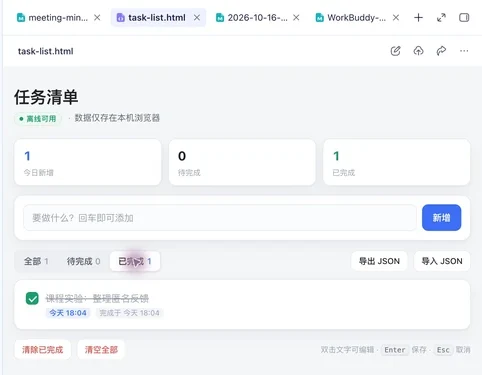
旧版 macOS 实机产物:这里用已生成的任务清单演示 HTML 预览的样子。它不是讲座日历,也不是部署链接。
把正常与异常都走一遍
| 验收场景 | 用什么判定通过 |
|---|---|
| 样本日期有讲座 | 筛选后按时间排序;用课堂样本时应有 8 场 |
| 选择无记录日期 | 显示清楚的空状态,不继续展示上次的卡片 |
| 改期提示 | 用单独标注的测试数据验证,发布清单不含这批模拟记录 |
| 点开一个来源 | 链接可到官网原文,时间、地点、讲者与相应场次相符 |
| 手机布局 | 能点日期和来源,长标题不遮挡时间,不需横向滚动 |
| 数据读取失败(如已接动态数据) | 给出失败或旧数据提示,显示上次成功更新时间,不伪称当天无讲座 |
记录哪些通过、哪些没过以及复测方法。先修影响查找和事实核对的问题,再改颜色和动效。
进阶:让数据更新,网页只读
先让静态版本通过测试,再把第 5 课的日报和网页接起来:经核对的定时任务更新结构化清单,网页读取成功版本。固定场次标识、查询日期、时间、地点、讲者、原文和状态字段;发布链路保留上次成功版,更新失败时仍可展示旧清单并提示。只给更新任务必要的写权限,网页只读,密钥不放在前端。是否自动更新公开数据由负责人决定,发布程序不能用临时草稿替换已核对材料。
部署之后,才开始真正试用
本机预览只证明你的设备能打开。准备部署时先检查公开包:真实来源、样本标签、更新时间都在,测试数据和凭据不在。确认托管方式与权限,获得明确同意后再部署。用另一台设备打开真实链接,重试一次筛选和官网跳转;只在本机能打开就记为「本地版」。
把链接交给同学,不先告诉他怎么操作,只请他「找一场讲座,读出开讲时间和地点,再打开官网」。记下他在哪一步犹豫,挑一处改动,沿同一步骤复测。最后留下版本号、数据更新方式及上个可用版本的获取方式。
选学:微信小程序。 网页已足够支持分享;若需微信内长期固定入口,再选小程序。试用版面向短期试用,查看当前时长和人数限制;体验版面向真机调试和体验成员;正式版需自有账号、相应资质、审核与实际发布确认。不要把试用链接当成已正式上线。
最终交接:应用地址或本地预览说明+本次数据版本+一条可回查的讲座+同学卡住的位置。能把这四件事交给别人,这个项目才算做完。