
05 自动化:让讲座日报按时运行
如果你每天都要打开同一个公告页、整理同几列、给自己看一份简报,就值得把流程固定下来。浏览器和桌面操控负责做事,定时任务负责什么时候开始。 先让一次结果可以核对,再考虑每天都跑。
交付:一份可追溯的讲座清单、一条试填记录、一份带运行状态的手机简报。定时和推送未实际启用时,以手动试跑记录代替。
浏览器采集:限定网页、行数与字段
查公开公告,可在 WorkBuddy 右侧面板用「+ → 打开浏览器」,按提示在设置的浏览器操控项装内置组件。若需使用已有扩展或登录状态,再按设置引导给实际使用的 Chrome、Edge 或 QQ 浏览器装 WorkBuddy 扩展,并从工具栏看连接状态。内置与外部浏览器的登录态独立;遇到登录、验证码或权限提示,由本人处理。
只读武大官网 https://www.whu.edu.cn/info/5231/235014.htm 正文中 2019 年 11 月 26 日第 1—8 条。
每场一行,按原文序号对照附件的课堂 Excel。保留场次 ID(按附件匹配)、主题、开讲日期、
开始与结束时刻、主讲人、地点、来源、链接和核对备注。缺值留空并注明,别用公告发布日期
当开讲日期。交一份另存的 XLSX,并指出两条可以回原文复核的记录。不访问无关链接。
如果打不开或有海报字段不能核实,写明遇到什么,不用其他站点或猜测补齐。
打开生成表,检查是否有筛选、每行是否只代表一场;抽 WHU-2019-01 的开始时刻、地点和链接读回官网。浏览器失败时可人工对照源表,但记录为未完成自动采集。
桌面与试填:从看得见的结果确认执行
- 桌面核对:选择练习工作簿,让 WorkBuddy 打开它,只定位到
WHU-2019-01,把日期、地点、链接和原表对照,不编辑或保存。以表格软件实际打开的文件与行作为证据。 - 浏览器试填:打开讲座教学登记页,明确让它只填
WHU-2019-01的场次 ID、主题、开讲日期、开始时间、地点、官网链接,停在保存前。必要时让它先列出字段对应。检查输入框实值,不以「已填」回复为准。 - 人工验收:在教学页按需自行点击保存,再看记录区是否出现对应 ID,刷新后同一浏览器是否仍能查看。这个页面只存当前浏览器,不上传、不是正式报名。若只试填没保存,就记作「字段已读回,未保存」。
页面改版先确认当前标签和控件,再有针对性地重试一次;页面限流、连接中断或不可读就记录状态,别盲点、别把没有读到写成已经核实。
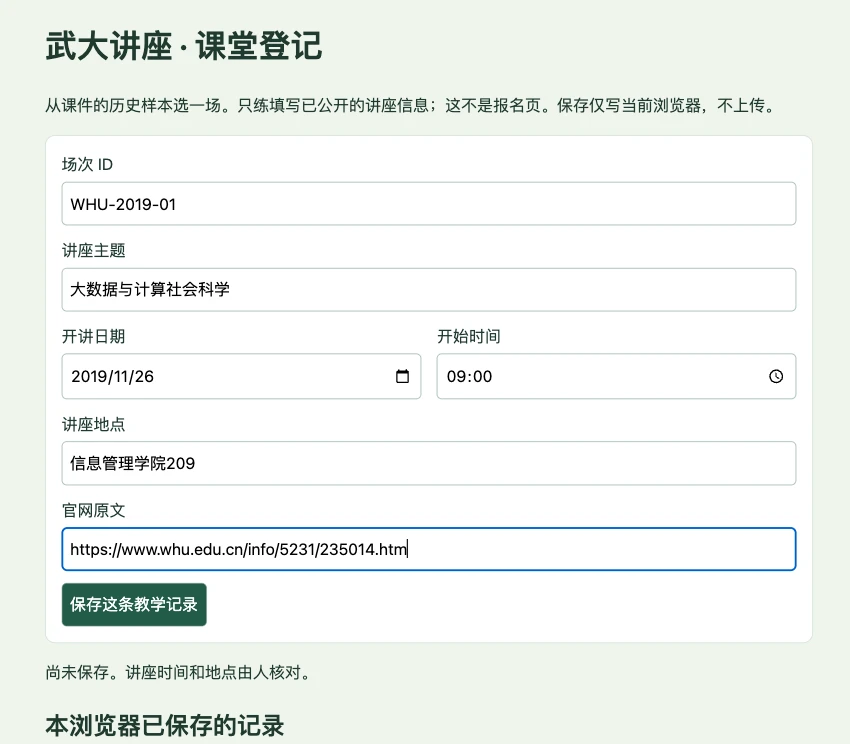
本次浏览器实拍 · 保存前:字段已填,仍需对照时刻、地点与官网记录。
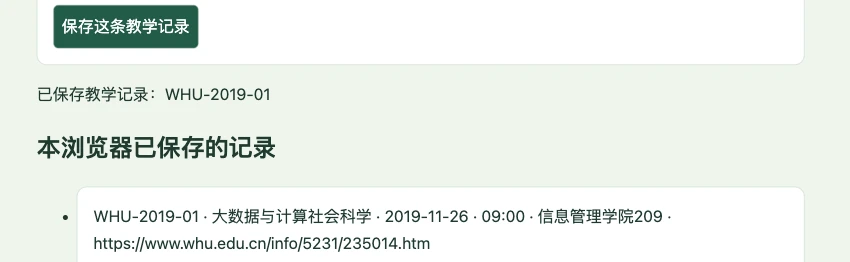
本次浏览器实拍 · 人工保存后:用下方回执和记录列表确认写入。这是课堂样本,不是正式报名。
讲座日报:先试跑,再设每天 08:30
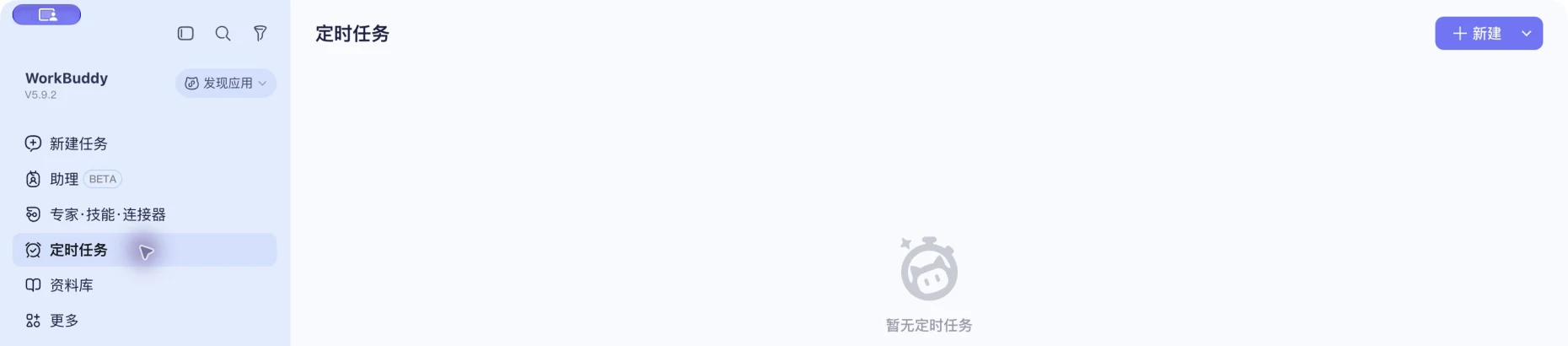
macOS 5.9.2 实机截图:左栏点「定时任务」,右上角「新建」。截图是空列表,不代表已创建或执行了日报。
将历史练习与近期搜索分开。新建一条仅处理公开公告的任务,从武大通知公告开始,限定 whu.edu.cn 内、北京时间从当天起七日内开讲的讲座。只采可点回原文的记录。给每场稳定 ID,同名不同场次分开;保留来源、日期、时刻、地点、讲者及状态。第一次不带旧样本作为基线,标记「首次建档」。
| 本次核对结果 | 怎么出简报、更新数据 |
|---|---|
| 第一次成功检索 | 保存带更新时间的基线;不要把整表都写成新增 |
| 找到新增、改期或取消 | 对照上次成功清单;改期、取消要有公告依据,保留原文位置 |
| 确认检索完成且无变化 | 简报写「无更新」;讲座自然过期也不等于取消 |
| 来源打不开、解析失败或权限改变 | 写「检索不完整」,保留上次成功清单;不要当成无更新 |
建议第一轮只输出候选清单和手机可读简报,人工核对后再允许写入独立工作空间里的 武大讲座基线.json。有稳定规则后再允许定时任务更新这一个文件,不覆盖课堂源表,不报名、不群发。
确认一次成功后,在定时任务按官方自动化指南配置本机工作空间、每天 08:30(北京时间)与确实可用的接收渠道。本机模式运行时设备需在线;「立即运行」「暂停」等入口受版本与灰度影响,没有就先从普通任务试跑。手机 App 的完成通知不等于收到简报正文;企业微信等正文接收方式以实际测试为准,不默认在云端也支持。课后不用,关闭或暂停测试日程。
交给下一课:运行记录写明触发时间、来源、结果、数据位置和手机版收件状态。把核对过的结构化清单交给讲座日历;没有实时清单,就用明确标注的课堂样本。