
CodexBar 使用教程
把 AI 服务的额度和重置时间放进菜单栏,随时看一眼。 CodexBar 可以集中展示多种 AI 工具与服务的用量,不必每次分别打开网站查额度。
它主要用来查看状态。让 AI 回答问题、选择模型或执行任务,仍在你原来的 Agent 中进行。
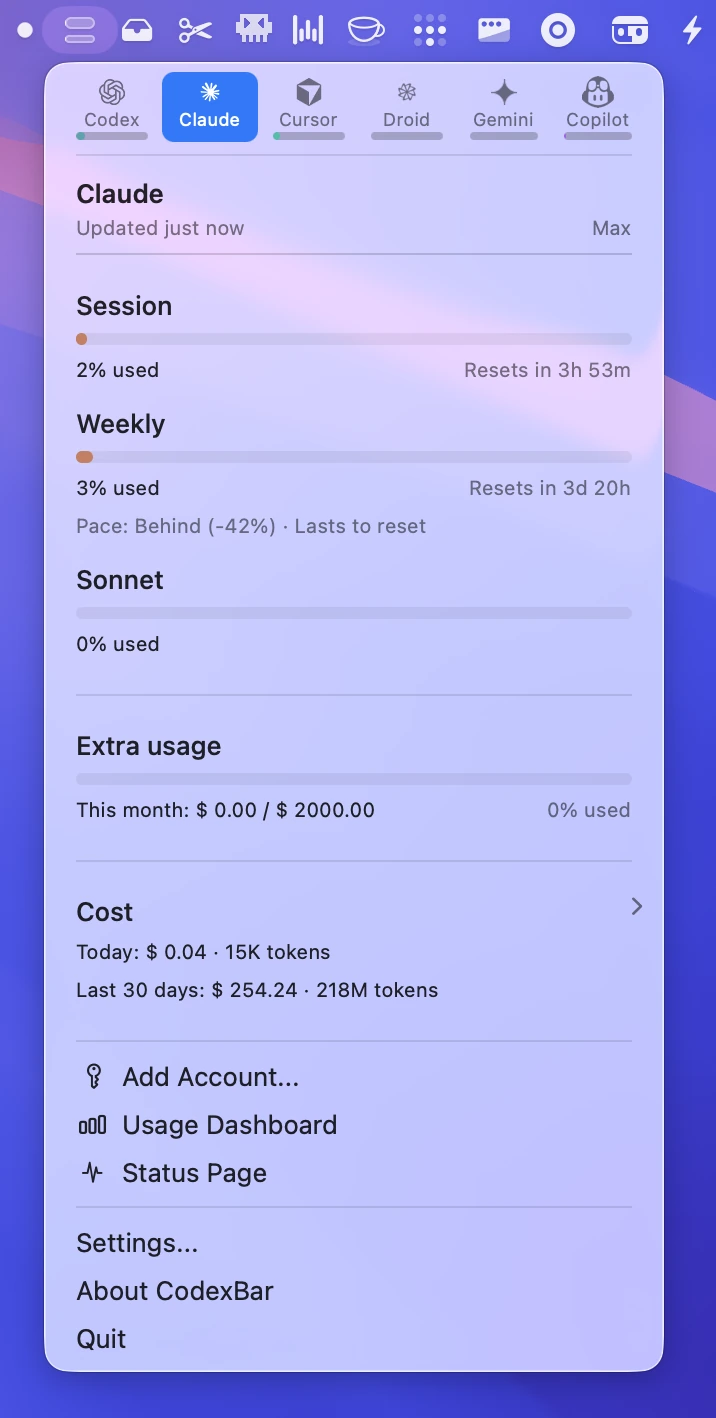
安装后从哪里打开
macOS 版主要驻留在菜单栏。启动后没有普通主窗口是正常现象;点击菜单栏图标才能展开额度信息,从弹窗中的 Settings / 设置 进入配置窗口。
可以从 GitHub Releases 下载,或使用 Homebrew:
brew install --cask codexbar官方 macOS 版要求 macOS 14 或以上。已有安装时继续使用即可,不必为教程重装。
先启用自己使用的服务
进入设置,在提供商列表里选择自己使用的服务,再按该服务的说明完成连接。不同来源可能使用现有 CLI 登录、浏览器会话、OAuth 或 API Key,并不是每个提供商都要求同一种凭据。
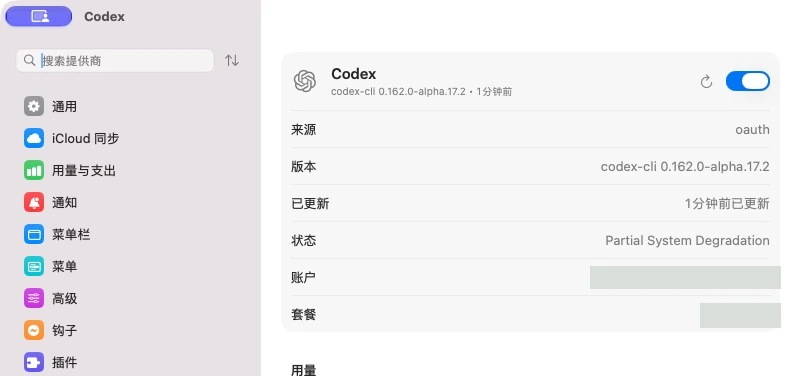
建议先启用一两个日常使用的服务。看到额度后,再按需要增加其他提供商。某项附加数据不可用时,先看对应来源的说明,不要因此把已经可用的额度信息也当成失败。
如果出现系统授权提示,要先看清请求访问的是哪个应用、文件或浏览器数据。使用 API Key 时,按照相应服务的要求填写,不把它贴到公开截图中。
菜单里的数字怎么读
先看服务名称和更新时间,再看额度条旁边的文字。
| 项目 | 表示什么 |
|---|---|
| Session / 会话窗口 | 当前短周期的额度情况,长度由服务决定 |
| Weekly / 每周 | 周期额度,可能与短周期额度同时存在 |
| Used / 已用 | 已消耗的比例 |
| Remaining / 剩余 | 还可使用的比例 |
| Resets / 重置时间 | 对应周期何时刷新 |
| Status / 状态 | 服务异常、数据获取失败或陈旧状态等提示 |
不要只凭颜色或条的长短判断。官方示例中写的是“used”,本机截图显示的是“剩余”;两者读法相反,要以当前标签为准。
先看来源和周期,再看额度
- 确认服务当前是哪家提供商、哪个账号。
- 确认周期短周期、每周额度,还是其他计量方式。
- 读数值与时间分清已用和剩余,再看何时重置。
额度和费用是两类信息
额度通常来自服务提供方,用来回答“当前还可以用多少、什么时候刷新”。
本地费用估算读取本机记录中的 Token 等用量,再按可用价格数据计算,帮助了解使用规模。订阅账户的 API 价格等值,不能直接当作额外扣款。
两条数据来源,回答两类问题
- 服务额度来自服务侧,显示限额和重置周期。
- 本地使用记录记录本机可读取的请求或会话用量。
- 费用估算按价格计算使用规模,实际账单仍看服务商。
在“用量与支出”中,可以选择时间范围、统计时区,以及提供商、项目或会话等视角。先看范围与来源,再理解总量。
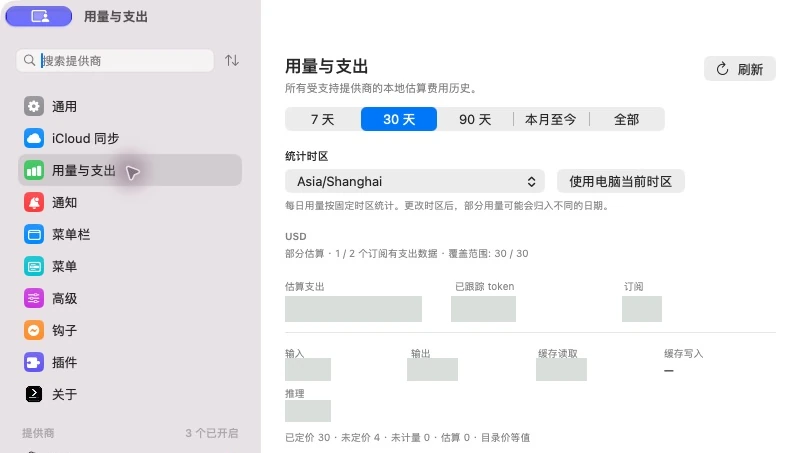
调整刷新和显示
在“通用”里查看刷新间隔、打开菜单时是否刷新和低功耗选项。想看最新状态时,可以手动刷新,不必把自动刷新设置得很频繁。
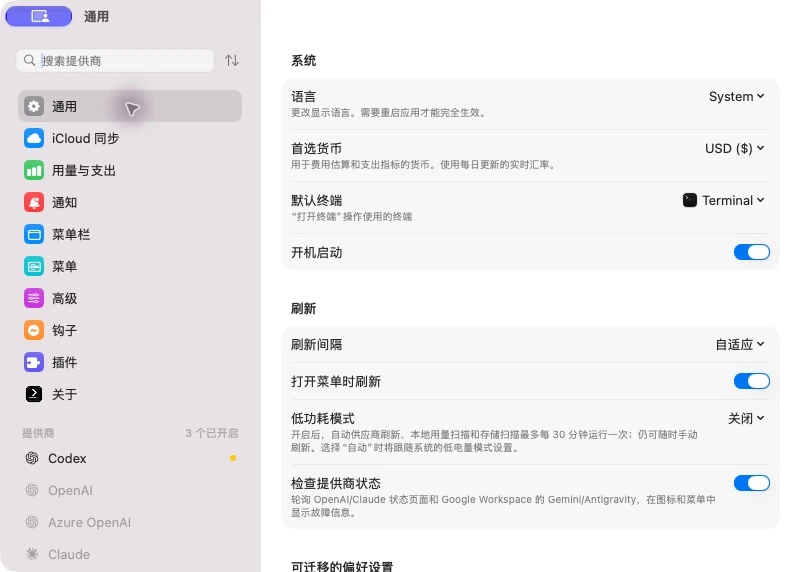
“菜单栏”相关选项可以控制是分别显示提供商图标,还是合并到一个入口;“通知”用于控制额度与重置提醒。根据自己真正关注的服务设置,避免菜单栏和通知过于拥挤。
常见问题
显示横线或错误,是不是额度用完了?
不一定。可能是当前来源没有这项数据、登录过期、权限不足或服务暂时异常。先看错误、更新时间与连接来源,不把“未知”读成“零”。
为什么与另一台电脑统计不一致?
服务配额和本机使用记录是不同来源。本机记录可能没有包含其他电脑、删除的历史或未完成扫描的数据。先比较账号、时间范围、时区和统计类型。
为什么看不到 Dock 图标?
菜单栏应用本来就可以不常驻 Dock。先在屏幕顶部找图标,从菜单打开设置即可。
本篇查看了本机 0.74.1(构建 167,含本地维护调整) 的设置页,并参考 2026-10-15 的官方仓库。没有修改账号或提供商开关。GitHub · 界面说明 · 配置说明。