
04 跨终端:从手机派活
走在路上,你想让 WorkBuddy 先找几场近期讲座。手机负责发指令和看结果;真正干活的,可能是桌面端,也可能是云端。接到「已完成」后先问:是哪条任务、在哪执行、成果在哪?
输入:有权使用的手机入口和武大官网通知公告。交付:一条远程查询或明确记录失败原因,以及一条可人工检查的证据。
认清入口和执行位置
| 入口或模式 | 关键条件 | 材料和成果在哪 |
|---|---|---|
| 桌面客户端 | 在本机新建,或启用对应远程连接 | 读已授权本地文件;产物看本机任务和目录 |
| 手机 App / 网页 / 微信小程序 | 账号、入口与任务模式随版本或租户而变 | 不凭入口判断,进入任务看实际执行位置 |
| 微信助理遥控本机 | 绑定目标桌面端,电脑、客户端和网络保持可用 | 任务由那台电脑执行,电脑关机或离线不能依赖它继续 |
| 云端任务 | 当前账号支持该模式,材料已上传或可授权访问 | 读取云端可达的附件;从云端任务找产物,不假定能读电脑路径 |
先连上,再发第一条指令
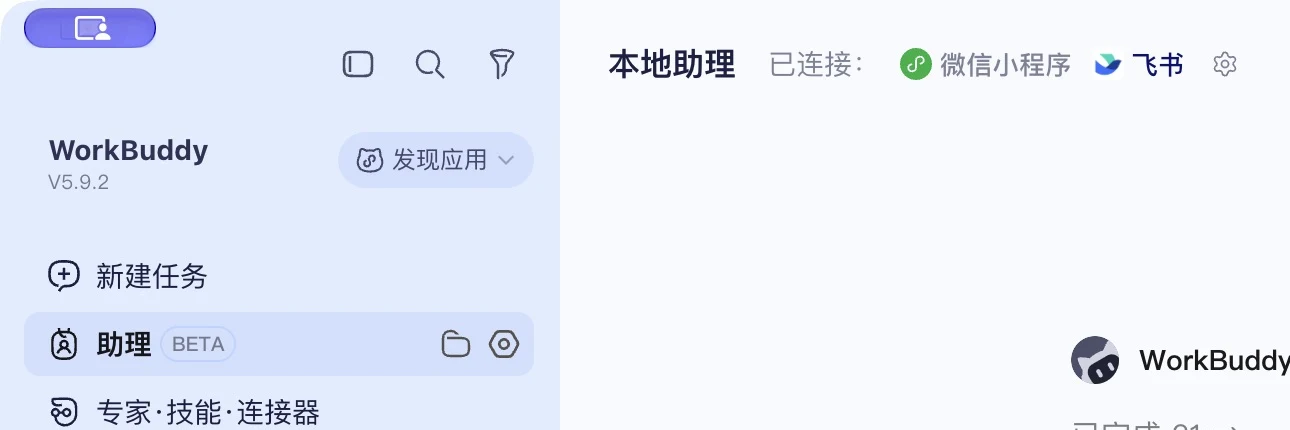
macOS 5.9.2 实机截图:左栏进入「助理」,顶部「已连接」旁列的是入口;这里展示桌面状态,不等于指定任务已经运行。
- 桌面端打开设置里的远程连接能力(名称以当前版为准),按助理官方说明从姓名旁或助理入口扫码绑定。手机 App 则先确认与桌面是否使用同一账号及目标设备。
- 保持桌面 WorkBuddy 在线;先发「只告诉我当前任务对应设备和是否能访问我选的练习目录,不改动任何文件」。以桌面任务记录核对,别将模型自述当成唯一凭证。
- 在确认过的本机远程模式发下面的只读查询。在桌面端确认对应任务真的出现,打开一条链接核对。若没有符合日期的条目,查看实际查过哪些范围。
text
从武汉大学官网通知公告 https://www.whu.edu.cn/tzgg.htm 开始,查从今天起七天内开讲的公开讲座
(北京时间,今天算第 1 天)。最多列 3 场,给主题、开讲日期时刻、地点和官网原文。
注明实际查过的官网页面。没查到就说检索范围;读不到则说未核实;不拿旧公告凑数,不报名。
换云端跑同一个题
若手机有云端入口,用相同时间窗重跑一次。在任务中附上所需文件或授权可访问链接,不用「打开我桌面上那个表」指代。没有云端权限就不硬开:记录本机结果,并写出云端需要重新提供哪些材料。两端的检索范围可能不同,结果不一致要回原文判断。
从手机回到电脑时,先按任务标题和时间找回原任务,再核对成果位置。如果只同步了置顶、最近或分组,手机看到的是任务入口,不是本机目录镜像。需要继续用文件就单独选择允许的交付方式;另开任务则附上一段摘要、实际附件和未完成事项。
出问题先看哪一层
- 收不到指令:检查账号、绑定状态、目标设备与桌面是否在线。
- 收到但读不到文件:看执行地和权限;云端重新附文件,本机缩小到可授权的练习目录。
- 有回复没成果:核对任务记录、附件卡片和产物存放地。不要先重跑;可问「只报告现有任务查了哪些页面、结果在哪和可核对的原文,不要重新查询」。
完成标记:记录「使用入口|执行地|来源或失败证据|成果位置」。下一课用这条经验去验收定时日报:完成通知和真的收到正文也要分开看。