
连接 AI 与发起任务
Ego Lite 的 AI 入口在你常用的 Agent 中。你在对话里提出要求,Agent 借助 ego-browser 打开真实网页,再把阅读或操作结果带回对话。
一句话怎样变成网页操作
- AI 对话告诉 Agent 要看哪个页面、帮你做什么。
- 调用浏览器ego-browser 把操作交给本机 Ego Lite。
- 网页与结果页面在 Space 中运行,结果回到原对话。
先让 Agent 找到 ego-browser
完成 Ego Lite 的首次设置后,在 Agent 中查看是否已经能选择 ego-browser。支持斜杠选择 Skill 的界面,可以输入 /ego 或 /ego-browser,再选择对应项目;具体入口以你使用的 Agent 为准。
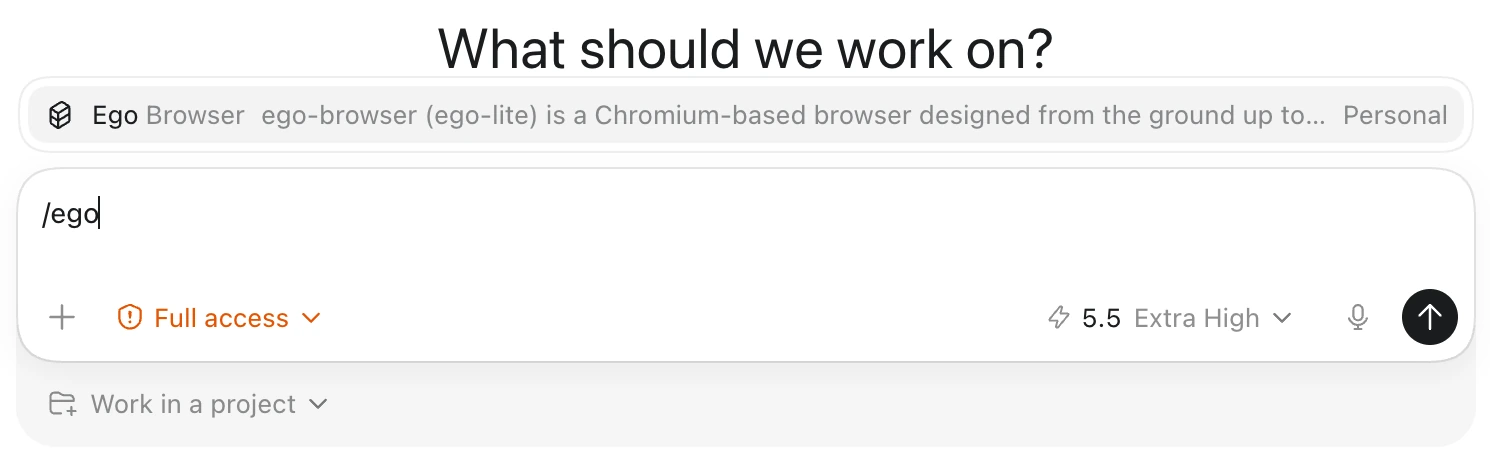
如果暂时看不到这个 Skill,先确认 Ego Lite 已完成首次设置,再重新打开 Agent。不同 Agent 查找 Skill 的位置可能不同,官方有各自的接入说明:
Codex · Claude Code · Cursor · WorkBuddy
ego-browser 需要能调用本机浏览器。如果 Agent 报告本机工具被阻止,按当前提示检查访问设置。无需为了阅读本教程先修改已有模型服务。
直接在对话里说你要做什么
第一次可以让 AI 读取一张公开页面。给它网址,再说明你想了解什么:
使用 ego-browser 打开 [网页网址],概括主要内容,并保留原文链接。如果是一篇专业文章,可以接着问:
里面哪些概念比较难懂?结合页面内容,用通俗语言解释。如果需要比较几份资料:
用 ego-browser 阅读这几个网址,整理它们的共同点和差异,标明每项信息的来源。这些都是你平常与 AI 的对话,不需要先学习浏览器代码。任务开始后,你会在 Ego Lite 里看到对应的空间和页面。
AI 能读,也能动手
让 AI 阅读网页时,它会取得页面文字与结构;需要看布局或图片时,还可以结合截图。
让 AI 操作网页时,它可以点击链接、滚动页面、搜索、填写字段或下载。你只需要在请求中说明动作,例如“在这个网站搜索关键词,整理前几条结果”。
网页读取常会用到 Snapshot(快照)。你可以把它理解为一份便于 AI 阅读的页面目录:列出文字、链接、按钮和输入框。偶尔看到 @数字 一类记录,是工具定位页面元素的方式,不需要自己记住或输入。
AI 会根据网页变化继续工作
- 看页面读取当前内容,找到相关信息或控件。
- 做操作根据你的要求点击、滚动或输入。
- 看变化读取更新后的页面,再继续回答或操作。
模型、登录与费用分别在哪里
AI 模型由你使用的 Agent 提供或连接。Ego Lite 承担浏览器工作,不需要为每张网页另选一个模型。
网站登录发生在 Ego Lite 中。Agent 可以在允许的范围内使用已有登录状态;网站仍然可能要求重新登录或验证。
使用费用要分别看软件、AI 服务和所访问的网站。官网当前将 Ego Lite 应用列为免费,但这不代表你连接的模型服务或第三方网站也免费。官方产品介绍