
界面与日常浏览
Ego Lite 首先是一款浏览器。还没有给 AI 发任务时,你就可以像平时一样用它打开网站、搜索资料、收藏页面和使用网页应用。
安装并首次打开
从 Ego Lite 官网进入下载页,下载适合自己 Mac 的版本。打开安装文件,按提示安装,再启动 Ego Lite 完成首次设置。
首次设置中可以选择迁移原有浏览器的数据,例如书签、扩展与登录状态。你可以根据需要选择是否迁移;已经完成设置的读者,不需要为本教程重新导入一次。
先认清这几个位置
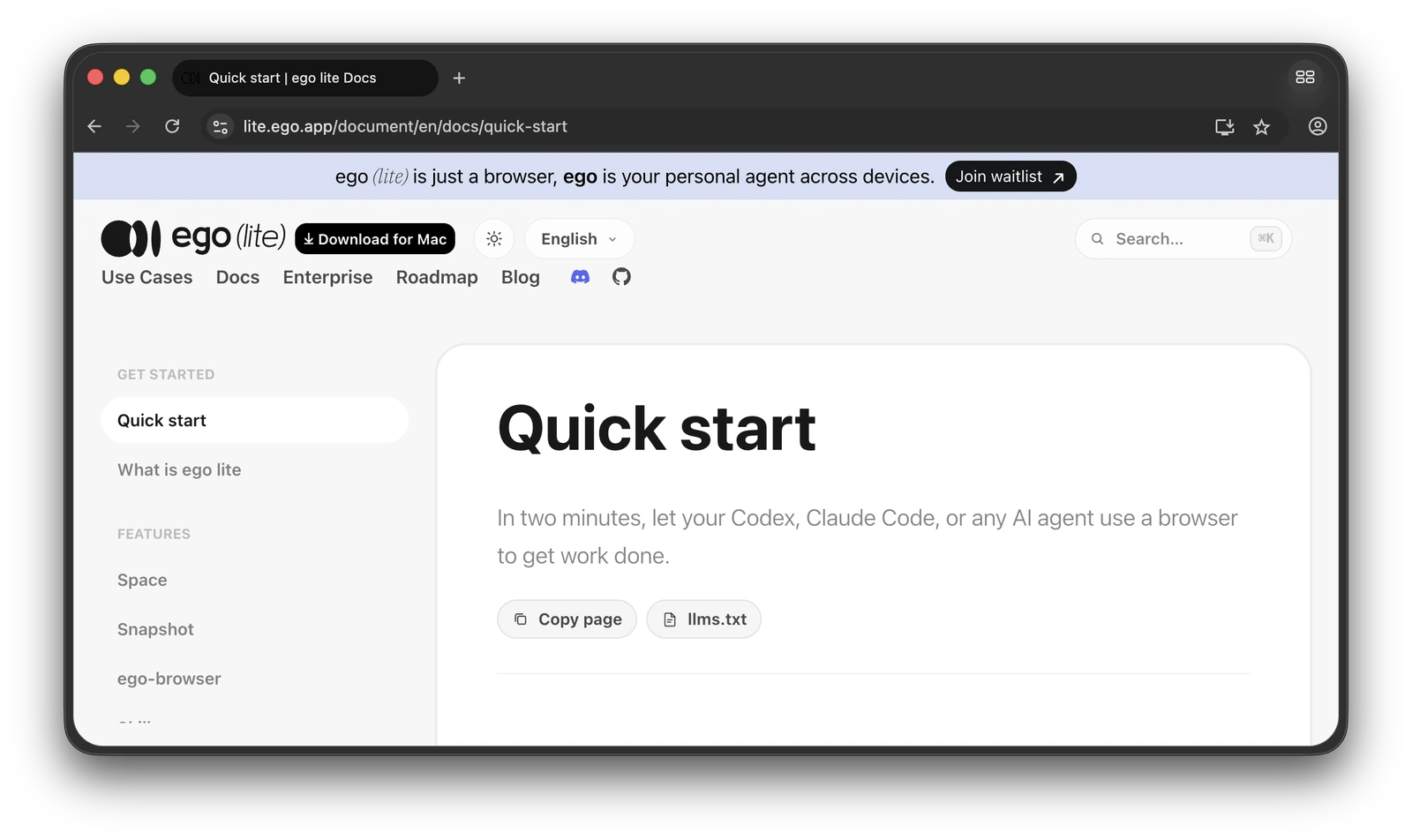
- 标签页:切换已打开的网页,也可以新增页面。
- 地址栏:输入网址,或输入关键词搜索。
- 网页内容区:阅读、点击、输入和滚动。
- 空间入口:查看与切换浏览空间和 AI 任务。
地址栏与页面导航
想进入一个网站,在地址栏输入完整网址并回车;只有关键词时,可以直接搜索。页面左上方的返回、前进和刷新,分别用来回到上一页、重新前进和加载当前页。
遇到网站异常,先看地址栏是否是预期的网站,再决定是否刷新。刷新可能清空尚未提交的网页输入,正在编辑时先留意内容有没有保存。
标签页与多个网页
每个标签页显示一张网页。你可以用新标签页保留当前内容,再打开另一份资料;点击标签标题即可切换。关闭标签只是关闭这张页面,不等于退出整个浏览器。
Ego Lite 同时支持日常标签页、标签组、书签、下载和扩展等浏览器功能。你自己打开的页面与 AI 的任务页面,后面会通过空间区分。官方功能介绍
书签、扩展与浏览数据
常用网站可以加入书签,方便下次直接打开。
原有扩展可以按需要迁移或安装。翻译、阅读辅助等功能属于浏览器扩展;它们和后面要使用的 ego-browser Skill 是不同的入口。
网站账号仍然由网站管理。如果迁移了已有登录状态,部分网站可以直接使用;遇到过期、二次验证或重新登录提示,按网站要求处理即可。
首次设置中的数据迁移与日常打开网页是两件事。不必因为某个网站要求重新登录,就再次迁移全部浏览数据。
从自己浏览切换到 AI 帮忙
当你读到一张想让 AI 解释的网页,可以复制它的网址,在常用 Agent 的对话里说:
用 ego-browser 打开这个网址,帮我解释这篇文章的主要内容。AI 会在任务空间中打开相应页面。不要默认它已经知道你正在看的标签页;明确给网址,或者明确说要接续哪个已有任务,会更容易找到正确页面。