
yomado 使用教程
给桌面软件留一块工作屏,让 AI 有地方看、有地方操作。 yomado(夜窗)可以在 Mac 上创建软件虚拟显示器,把需要操作的窗口移进去。你在实体屏上继续工作,Agent 则通过自己的桌面工具查看相应窗口。
它负责提供显示空间。识别截图、点击按钮和输入文字,仍由你使用的 Agent 与 Computer Use 工具完成。
先认识面板
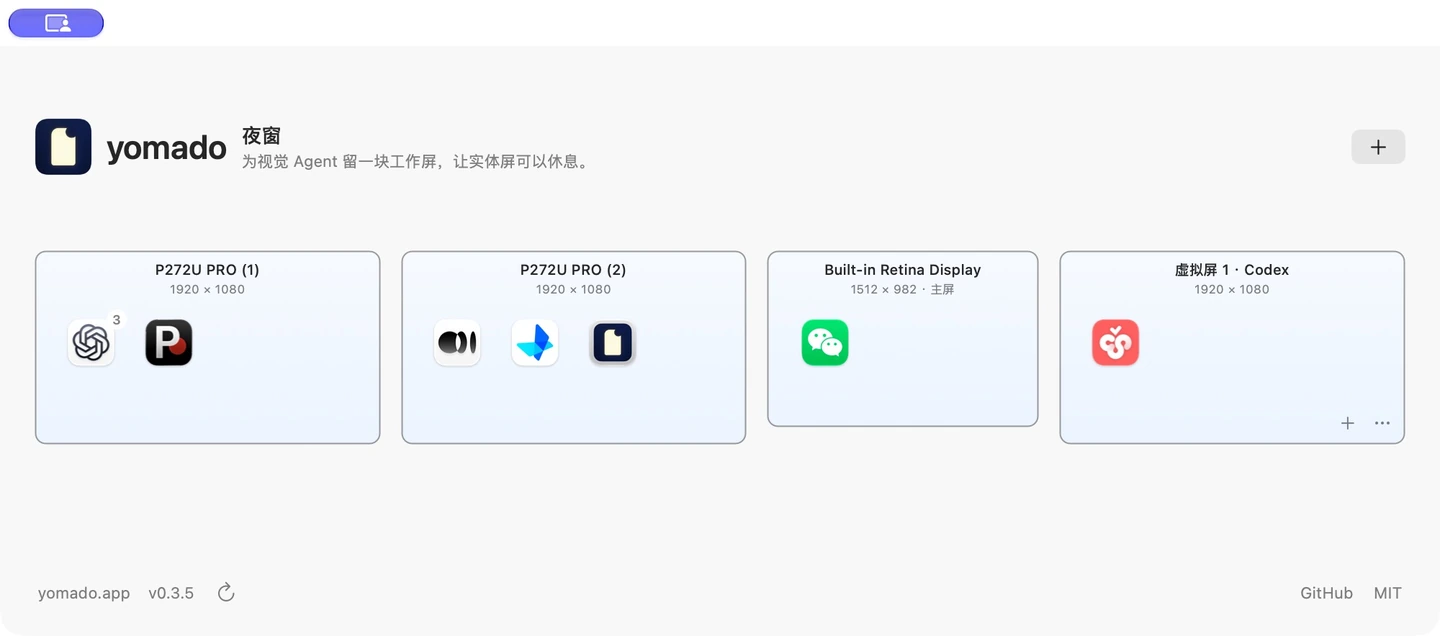
打开 yomado 后,面板会按桌面布局显示实体屏和虚拟屏。卡片上方是屏幕名称与逻辑分辨率,下方是应用图标;将鼠标移到应用图标上,可以查看名称和窗口数量。
| 入口 | 用来做什么 |
|---|---|
面板右上角 + | 新增虚拟屏,或启动已经保存的屏幕 |
虚拟屏卡片里的 + | 将正在运行的应用移入这块屏幕 |
虚拟屏卡片里的 … | 重命名、查看显示设置或关闭这块屏幕 |
| 屏幕中的应用图标 | 拖动窗口分组;虚拟屏里的图标还能打开返回菜单 |
| 面板底部 | 查看版本、检查更新、打开官网和 GitHub |
窗口数量帮助你确认要移动的范围。同一个软件如果开了多个窗口,拖动它的图标可能会同时移动这些窗口;不要把一个图标理解成一个独立文档。
新增一块虚拟工作屏
- 打开面板,点击右上角
+,选择“新增虚拟屏”。 - 等新屏幕卡片出现,点击它的
…,选择“重命名”。 - 输入容易辨认的名称,例如“教程采集”或“设计工作屏”。
- 在 macOS 的显示器设置中确认它是扩展显示器,实体屏仍保持原来的主屏关系。
本次采集实际新增了一块“教程采集”屏,并确认它以独立扩展模式工作。名称帮助你找屏幕,不会自动选择某个模型或启动某个 Agent。
一块虚拟屏如何承载桌面工作
- 创建显示空间macOS 多了一块扩展显示器。
- 移入应用窗口需要操作的软件在虚拟屏中渲染。
- Agent 查看操作桌面工具针对这块屏或目标窗口截图、点击。
分辨率与 HiDPI 用来调整工作区域及清晰度。先关闭对应虚拟屏,再修改这些设置并重新启动;有窗口在里面工作时不要随意改变尺寸,否则原来的点击坐标可能失效。
把软件移进去
最直接的方法是使用目标虚拟屏的 +,从列表选择已经打开的软件。另一种方式是把屏幕卡片中的应用图标拖到目标虚拟屏。
本次用应用选择器把 Magpie 和 FlClash 移入了工作屏,并在其中读取和操作界面。CodexBar 是菜单栏应用,先打开它的设置窗口,再通过 macOS“窗口 → 移到对应显示器”移动。
移动后,看目标屏幕里是否出现了相应图标,再让桌面工具获取一张新截图。图标进入卡片表示检测到了窗口;真正能否点击和输入,取决于所用工具对这块屏幕或窗口的支持。
和 AI 怎么配合
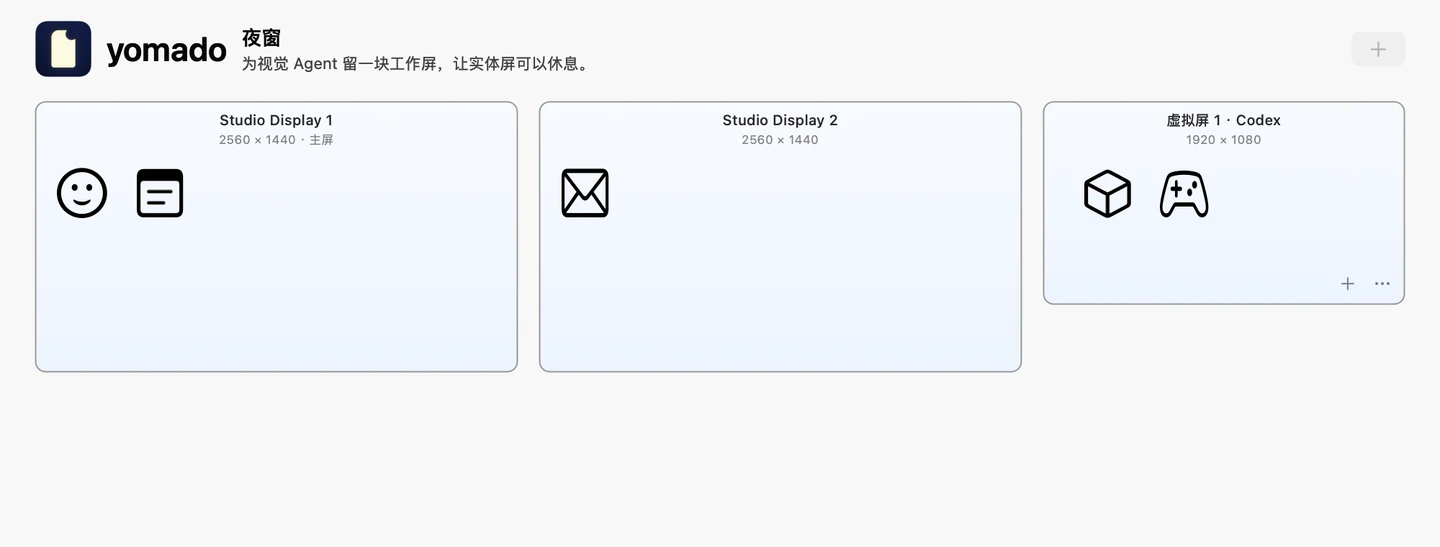
如果 Agent 已安装 yomado Skill,可以让它准备工作屏:
用 yomado 准备一块“设计工作屏”,
把本次需要的应用窗口移进去,确认能看到和操作后再开始。
完成后把这些窗口移回原来的显示器。
yomado Skill 是操作说明;Computer Use 工具提供截图和输入能力。两者配合,Agent 才能在这块屏幕上完成工作。安装说明见 GitHub 仓库。
扩展屏并不提供独立的键盘和鼠标。 它仍然属于同一台 Mac、同一个登录会话。你和 Agent 同时进行桌面操作时,要协调焦点与输入,不能把它当成另一台完全隔离的电脑。
用完怎样返回
在虚拟屏的应用图标上打开返回菜单,选择“返回原显示器”。通过 yomado 移入的普通窗口,如果本次运行中保存了位置记录,可以返回原来的位置;手动移入、没有记录的窗口可能只会移到实体屏居中位置。
结束时先返回窗口,再关闭屏幕
- 保存当前工作先保存应用里的文档与任务。
- 返回原显示器逐个返回本次移入的应用窗口。
- 关闭对应屏幕确认没有其他工作依赖它,再关闭这块虚拟屏。
“关闭面板”只收起控制界面;“关闭这块虚拟屏”移除指定显示器;“退出 yomado”会影响全部由它创建的屏幕。这三个操作的范围不同。
常见问题
虚拟屏里有图标,为什么 Agent 还是看不到?
先检查桌面工具当前针对哪个显示器或窗口。不同工具支持的截图范围不同;有些只能读取主屏。需要工具本身支持目标虚拟屏,不能仅凭图标存在就判断可用。
可以直接关掉实体显示器让 AI 长时间工作吗?
官方把这作为产品方向,但仓库仍注明关屏、显示器待机和长时间无人值守存在验证边界。先以电脑保持登录、显示器布局稳定的环境使用,不把宣传示意图当作已验证的关屏工作能力。
窗口移动按钮变灰了怎么办?
先查看是否正在切换显示器、是否有窗口权限问题,以及屏幕布局是否发生变化。停止继续拖动,保留现场,再按当前版本的提示处理。不要为了恢复按钮反复新建屏幕。
本篇以 macOS 安装版 0.3.5 和 2026-10-15 查阅的官方资料为基础。官网 · GitHub · 版本发布。