
23 浏览器与电脑操作
23
WorkBuddy 红宝书分类对照
用自己制作的页面,练习完整的网页操作。
学习目标:接入页面或电脑工具,完成明确的操作,并读回实际结果。
三种操作路线
连接器调用服务提供的接口;浏览器操作导航、点击和填写网页;电脑操作处理原生应用窗口。先选适合任务的入口,再看本次工具实际做了什么。
先把浏览器接起来
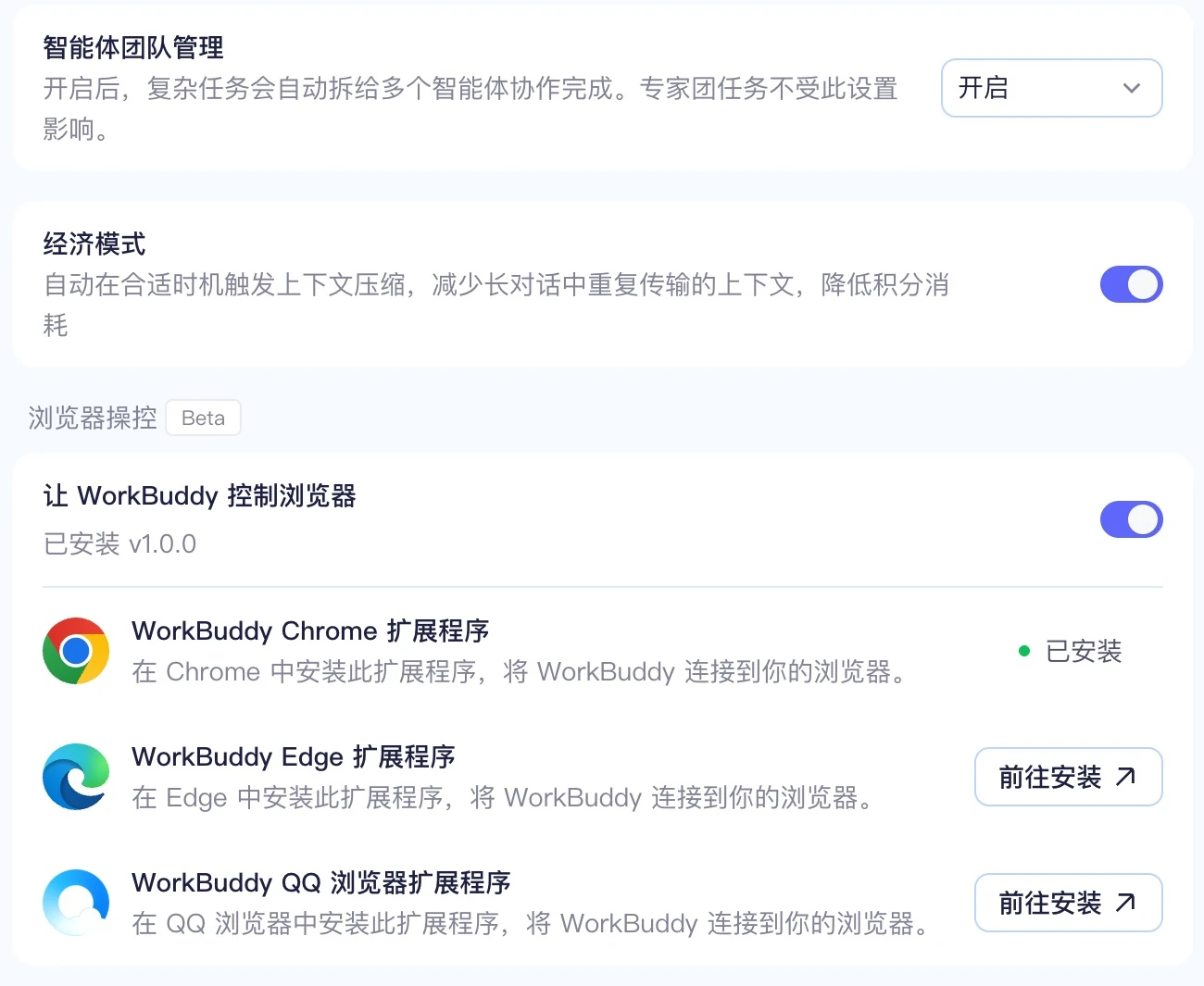
5.8.3本机入口为“设置 → 智能体 → 浏览器操控 Beta”,列出组件与Chrome、Edge、QQ浏览器扩展入口。截图显示Chrome已安装,另外两个仍是安装入口。
从浏览器接入,到页面任务完成
先接好工具,再让 Agent 操作一个明确页面。点击步骤查看每一步。
设置 → 智能体
打开 WorkBuddy,找到“浏览器操控 Beta”。本机 5.8.3 显示“让 WorkBuddy 控制浏览器”和组件版本;开关与组件状态要一起看。
这一步得到:桌面能力可用教学流程示意 · 界面入口核对于 2026-10-20,客户端 5.8.3;不代表各步骤均已实测完成
保持桌面端运行,在实际使用的浏览器按产品引导安装对应扩展,查看连接状态和本次接入的页面。设置页“已安装”不等于当前页面已经连接。本轮截图没有新增安装、改动开关或重新执行网页操作。
实操:填写自己开发的页面
使用开发章节已经发布的教学链接。如果还没做开发,先完成页面,再回到此处。准备测试编号TEST-P01,避免与合成正式名单混淆。
text
请打开我指定的教学需求页,用TEST-P01完成一次试填。
先列字段对应关系,再按页面填写;缺少必填项时报告。
提交后读回实际显示的结果,记录页面地址、时间和提交编号。
不要访问无关标签;登录、验证码或权限提示需要我处理时停在对应步骤。
结果保存 outputs/02需求/页面操作记录.md。
首次只测试一条,再测试同编号重填。组织者到数据管理入口核对保存结果;如果浏览器显示成功而数据不存在,就回到表单章节查问题。
电脑操作怎样描述
明确应用、目标窗口、文件和动作,例如“打开培训方案副本,查看第一页标题”。看图定位会受窗口状态影响,失败时记录实际错误与当前画面,不反复盲点。
成果接续:页面试填记录成为发布前与更新后的操作清单。旧课程曾完成公开网页正文读取,但不能据此声明新表单的点击、保存或下载已经实测成功。