
11 资料库与文档内协作
11
WorkBuddy 红宝书分类对照
围绕同一份文件连续工作。
学习目标:把资料带进任务,在文件里持续修改,并让成果回到可再次使用的位置。
三个存资料的位置
工作空间通常对应当前电脑目录;资料库集中管理产物和云端文档;ima等知识库提供检索与引用。先弄清文件在哪里,再决定如何打开、改动和保存。
5.8.3本机资料库可见搜索、最近、本地产物、我的资料和团队空间。官方文档有时将个人区称为“我的文档”,以实际入口为准。
一份资料,怎样进入下一次工作
资料有归属,任务有输入,成果有去处。点击步骤查看工作坊示例。
我的资料 / 团队空间
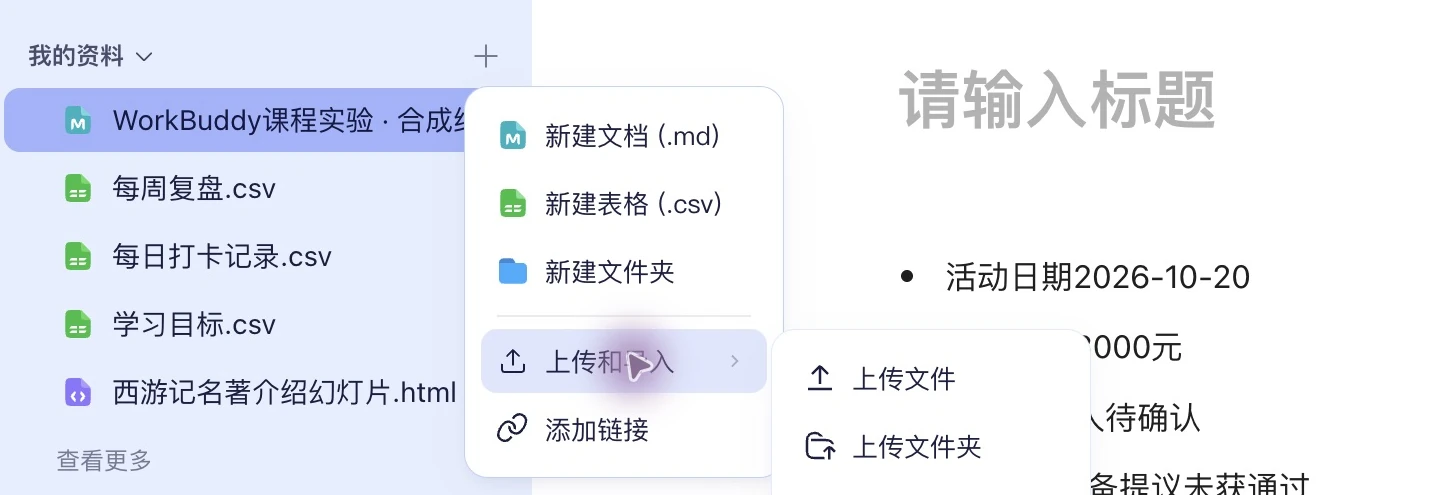
把会议记录、报名表和方案副本整理到同一项目目录。已有本地文件可从“+ → 上传和导入”进入;团队材料先确认所属空间。
这一步得到:材料集中存放教学流程示意 · 界面入口核对于 2026-10-20,客户端 5.8.3;不代表各步骤均已实测完成
上传、找到,再添加到任务
在个人资料区「+」可看到新建、上传和导入等入口。官方5.8.0日志还说明了助手搜索和压缩包上传能力;本轮只查看了菜单,没有上传压缩包实测。
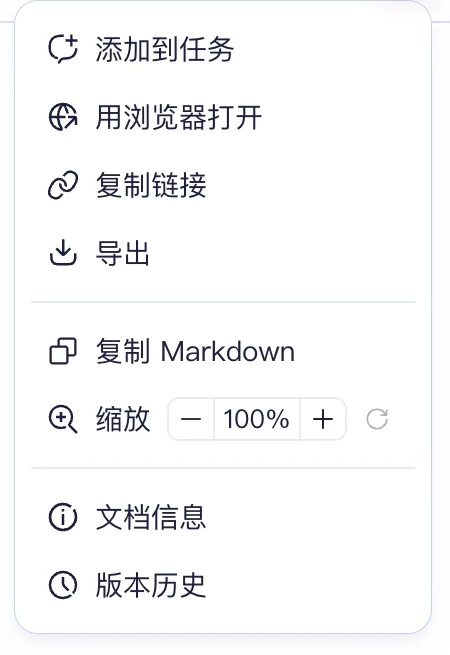
先用一份教学副本,在资料库打开后,通过文档右上角“更多 → 添加到任务”交给AI。添加材料以后,仍需说明这次想改哪部分。
实操:修改方案的会前准备
准备最终确认单和执行方案副本,先手工改一个明确细节,再选中会前准备部分。
text
只根据最终确认单,修改当前培训方案的“会前准备”。
改成事项、负责人角色、截止时间、核对方式四列表。
将设备检查落实到韩舟,截止11月19日;不要更动议程和预算。
显示变更范围,保留旧版本,说明当前入口需要接受修订还是保存。
Word、Excel和PPT的选区工具按各自界面操作;独立文件窗口可以围绕当前文件连续对话。图片、PDF、Markdown和Office的可编辑范围及保存方式不同,不要按同一个快捷键假设所有内容都已落盘。
从当前成果接到下一次任务
确认修改后保存,再打开读回。重要资料以项目编号和版本组织,公开分享单独处理。团队共同编辑的权限与审阅在协作章节继续。
保存与读回的旧实验,可在历史资料查看。